Wie man Bewertungen auf Shopify hinzufügt: Vollständiger Leitfaden
Ladenoptimierung
Autor: Alexandra
Inhalt
Ihre Kunden davon zu überzeugen, Ihr supercooles Produkt zu kaufen, ist das A und O im E-Commerce-Marketing. Eine relevante Markenstimme und eine beeindruckende Markenästhetik können Ihnen dabei helfen, Ihre Ziele zu erreichen. Aber Käufer benötigen auch eine unvoreingenommene Instanz, die Ihre Legitimität bestätigt. Aus diesem Grund sind Kundenbewertungen wichtig. Und Sie müssen wissen, wie Sie Bewertungen auf Shopify hinzufügen, um Ihre Web-Marketing-Bemühungen auf dieser E-Commerce-Plattform zu verstärken.
Tatsächlich können Bewertungen und glänzende Sterne Ihnen helfen, Verkäufe und Konversionsraten zu steigern sowie gute Ergebnisse bei Google zu erzielen. Wenn Sie einen E-Commerce-Shop auf Shopify besitzen, zeigen wir Ihnen in diesem Leitfaden einige einfache Schritte, um Ihrem Shop Bewertungen hinzuzufügen.
Wir werden uns die folgenden Punkte ansehen:
Warum sollten Sie Ihrem Shopify-Shop Bewertungen hinzufügen?
Wie installiere ich Shopify Product Reviews?
Wie füge ich Bewertungen auf Shopify hinzu?
So fügen Sie Bewertungen auf Shopify hinzu: eine weitere einfache Möglichkeit
Fazit
Warum sollten Sie Ihrem Shopify-Shop Bewertungen hinzufügen?
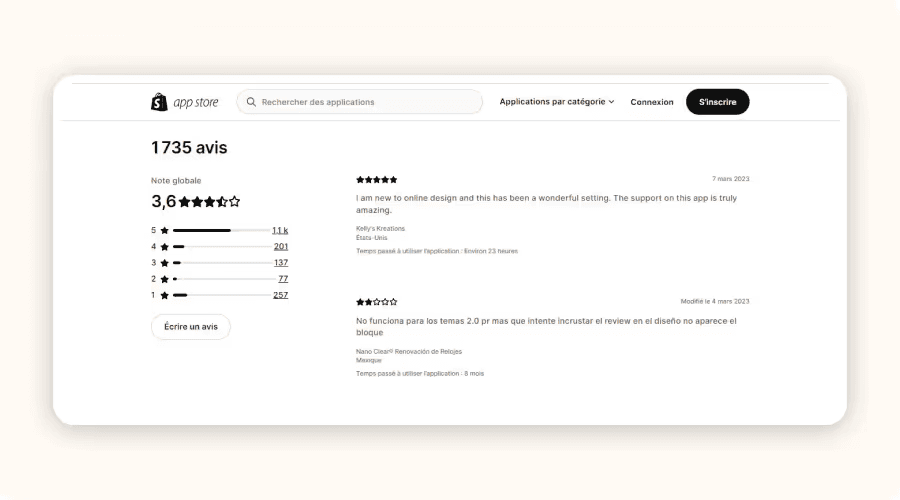
Von all Ihren E-Commerce-Marketing-Bemühungen ist das Lob Ihrer Marke durch Ihre Kunden vielleicht das wichtigste. Kundenbewertungen sind ernsthafte Bewertungen Ihres Produkts und Ihrer Marke durch jemanden mit Erfahrungen aus erster Hand.
Zudem liegt es an den Vermarktern oder Online-Händlern, über die Qualität ihrer Produkte zu sprechen, und die Käufer wissen das. Hier sind nur einige der wesentlichen Vorteile von Kundenbewertungen:
Sie stärken das Vertrauen der Käufer, indem sie ihnen die ehrliche Wahrheit von anderen Verbrauchern vermitteln.
Sie steigern den Produktabsatz, indem sie Produktkäufer überzeugen.
Sie erhöhen die Sichtbarkeit in Suchmaschinen, indem sie wertvolle Inhalte hinzufügen, die Google anzeigt.
Wie installiere ich Shopify Product Reviews?
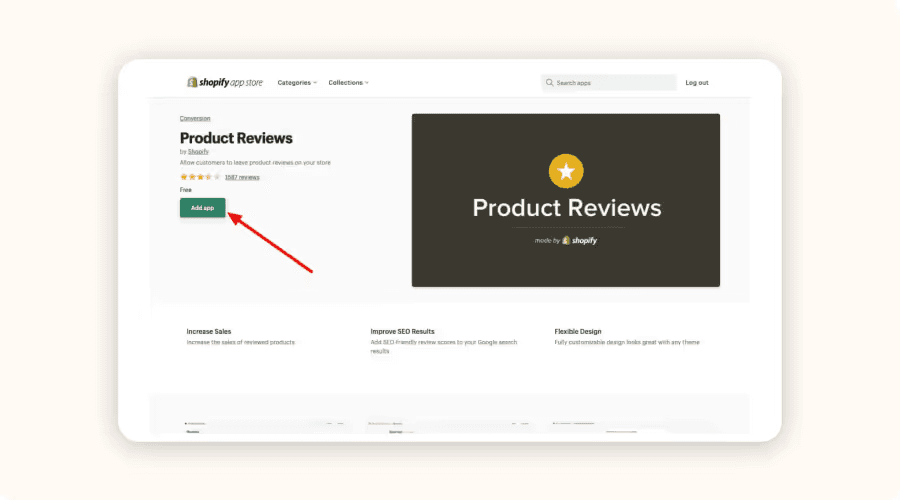
Dieser Abschnitt ist wichtig, wenn Sie lernen möchten, wie Sie Produktbewertungen auf Shopify erhalten. Wenn Sie von einer kostenpflichtigen Option zum Sammeln von Bewertungen nicht überzeugt sind, müssen Sie Product Reviews von Shopify installieren. Es ist kostenlos und eignet sich hervorragend, um erste Bewertungen in Ihrem Webshop zu sammeln. Hier sind einige Schritte zur Installation dieser Anwendung:
Rufen Sie den Shopify App Store auf
Wenn Sie sich bereits auf Ihrer Shopify-Admin-Oberfläche befinden, gehen Sie einfach auf „Apps“. Klicken Sie dann auf die grüne Schaltfläche „Shop anpassen“, um zum Shopify App Store weitergeleitet zu werden. Die E-Commerce-Plattform empfiehlt auch Apps auf Ihrem Dashboard, sodass direkt auf die Product Reviews-App zugegriffen werden kann.
Suchen Sie im App Store nach „Product Reviews“
Sobald Sie im Shopify App Store sind, suchen Sie einfach nach „Product Reviews“. Wenn Sie sie auf der Hauptseite sehen, klicken Sie einfach auf die App. Ihre Suche führt Sie zu einer Ergebnisseite. Scrollen Sie auf der Seite nach unten, bis Sie die App „Product Reviews“ finden.
So fügen Sie Kundenbewertungen zu Shopify hinzu: App hinzufügen und installieren
Klicken Sie auf der Seite der Product Reviews-App auf die grüne Schaltfläche „App hinzufügen“. Dies führt Sie zurück zur Shopify-Admin-Oberfläche, wo Sie die Berechtigungen sehen, die die App für ihre Funktion benötigt. Klicken Sie dann auf „App installieren“, um fortzufahren.
Damit haben Sie eine Bewertungs-App in Ihrem Webshop, um Feedback von Ihren Kunden zu sammeln. Sie müssen lediglich das Bewertungs-Widget zu Ihrer Produktseiten-Vorlage hinzufügen und den Shop online bringen.
In den App-Einstellungen gibt es zudem eine kurze Anleitung zum Hinzufügen von Bewertungen zu Ihren Produktseiten-Vorlagen. So können Sie ganz einfach und ohne technische Vorkenntnisse Bewertungen zu Ihrer Website oder E-Commerce-Seite hinzufügen.
Wie füge ich Bewertungen auf Shopify hinzu?
Wir gehen davon aus, dass Sie nun die Shopify Product Reviews-App für Ihre Verkaufsseite installiert haben. Für Nutzer einer kostenpflichtigen App ist der Ablauf sehr ähnlich, Sie verfügen jedoch über zusätzliche, für Ihre App spezifische Funktionen.
Das Hinzufügen von Produktbewertungen zu Ihren Shopify-Produktseiten ist so einfach wie das Hinzufügen jedes anderen Blocks oder Abschnitts. Hier sind einige Schritte, die Sie befolgen müssen, um sie zu Ihrem Marktplatz hinzuzufügen:

Rufen Sie den Shopify-Theme-Editor auf
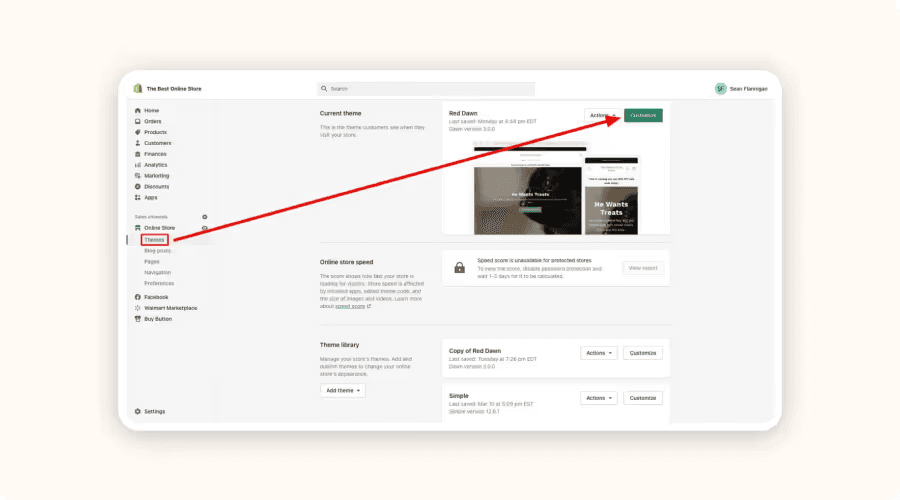
Zuerst müssen Sie den Theme-Editor aufrufen, um mit Ihren Anpassungen zu beginnen. Gehen Sie dann auf "Online-Shop" > Themes und klicken Sie bei dem Theme, das Sie ändern möchten, auf die Schaltfläche "Anpassen".
So fügen Sie Bewertungen auf Shopify hinzu: Suchen Sie die Produktseiten-Vorlage
Sobald Sie sich im Theme-Editor befinden, gehen Sie auf die Startseite. Klicken Sie dann im Dropdown-Menü am oberen Bildschirmrand auf "Produkte". Sie müssen die Standard-Produktvorlage aus Ihrem Produktkatalog auswählen, um sie zu bearbeiten.
Klicken Sie auf "Abschnitt hinzufügen" und suchen Sie unter "Apps" nach dem Bewertungsbereich.
Scrollen Sie in der Produktseiten-Vorlage im Menü auf der linken Seite ganz nach unten. Klicken Sie auf "Abschnitt hinzufügen" und scrollen Sie erneut nach unten zum Bereich "Apps". Für Produktbewertungen haben Sie die Möglichkeit, Rezensionen oder Sternbewertungen (oder beides) hinzuzufügen.
Darüber hinaus stellt der Shopify-Theme-Editor App-Blöcke für Sternbewertungen zur Verfügung. Beispielsweise zeigt der Block "Bewertungen" die vollständigen Kundenbewertungen an. Der Block "Sternebewertung" hingegen zeigt lediglich die kumulierte Sternbewertung Ihrer Rezensionen an.
Wie jeden anderen Abschnitt oder Block können Sie auch diese nach oben und unten ziehen, um sie an einer beliebigen Stelle auf Ihren Shopping-Websites zu platzieren.
Passen Sie Ihre Produktbewertungsblöcke an
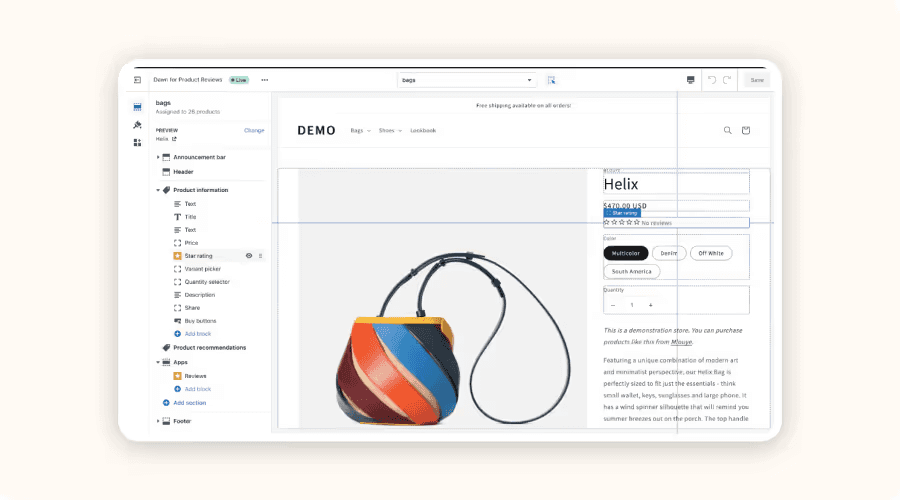
Mit der besten Bewertungs-App für Shopify können Sie Ihre Blöcke ganz einfach anpassen. Für die Sternbewertung können Sie die Farbe und Größe der Sterne, die Ausrichtung, den Badge-Text, wenn keine Bewertungen vorhanden sind, sowie das Produkt anpassen. Alle anderen Änderungen müssen jedoch in der App selbst vorgenommen werden.
Sie können auch Blöcke für "Rezensionen oder Bewertungen" nach Sternen im Bereich "Produktinformationen" hinzufügen, indem Sie in diesem Abschnitt auf "Block hinzufügen" klicken. Dadurch wird Ihre Bewertung direkt unter dem Produkttitel angezeigt, mit einem nummerischen Link zu den Bewertungen selbst.
Sie können diesen Block auch an eine beliebige Stelle innerhalb des Abschnitts ziehen, beispielsweise direkt über die Produktbeschreibung oder die Schaltfläche "In den Warenkorb". Die Möglichkeit, diese Blöcke auf anderen Seiten hinzuzufügen, hängt jedoch davon ab, was Ihr Theme zulässt.
So fügen Sie Bewertungen auf Shopify hinzu: Ein weiterer einfacher Weg

Denken Sie darüber nach, einen Online-Shop auf Shopify einzurichten? Die App "Product Reviews" und "Yotpo" können Ihnen dabei helfen, Bewertungen von potenziellen Kunden ganz einfach zu integrieren. Hier sind einige Schritte, um Ihnen den Einstieg zu erleichtern:
Ziehen Sie im Page Builder-Editor eine Produktbox an die gewünschte Stelle
Klicken Sie im Page Builder-Dashboard auf die Seite, der Sie Bewertungen hinzufügen möchten. Dadurch gelangen Sie in den visuellen Editor. Scrollen Sie dann auf der Seite nach unten zu der Stelle, an der Sie Ihre Bewertungen hinzufügen möchten, und ziehen Sie das Element "Produktbox" dorthin.
So fügen Sie einen Kundenbewertungsbereich auf Shopify hinzu: Produkt auswählen
Nachdem Sie die Produktbox platziert haben, werden Sie aufgefordert, ein bestimmtes Produkt zuzuordnen. Dadurch wird Ihre Produktbox darauf vorbereitet, die Details dieses Produkts für alle Shopify-Artikel zu laden, die Sie hinzufügen möchten. Suchen Sie einfach nach einem Produkt, und die entsprechende Liste wird angezeigt.
Produktbewertungen im Produktbereich
Weitere Artikel in diesem Abschnitt werden ebenfalls auf der Shopify-Handelsplattform verfügbar sein. Suchen Sie das Element für Produktbewertungen und ziehen Sie es in die Produktbox. Die Bewertungen, die es letztendlich anzeigt, werden mit jedem von Ihnen angegebenen Produkt verknüpft.
Welches sind die besten Apps, um Bewertungen zu Shopify hinzuzufügen?

Apps sind eine hervorragende Möglichkeit, Kundenbewertungen für Ihren Shop zu sammeln. Hier sind einige der besten Shopify-Apps, die wir empfehlen:
Loox
Loox belegt den ersten Platz als beste Shopify-Bewertungs-App. Der Grund dafür sind seine herausragenden Funktionen. Zuallererst verfügt die App über eine der ästhetisch ansprechendsten Benutzeroberflächen aller Shopify-Drittanbieter-Apps. Vielleicht hat sie deshalb eine solide Bewertung von 4.9/5 im App Store.
Darüber hinaus ist das Tool für Shopify optimiert und bietet eine nahtlose Benutzererfahrung. Es ermöglicht Ihnen, visuell hochwertige Bewertungen Ihrer Kunden zu präsentieren. Der gesamte Prozess läuft automatisch ab, da die Anwendung Kunden zur Abgabe von Feedback auffordert und diese Informationen auf Ihren Produkt- oder Bewertungsseiten darstellt. Für nur 9,99 $ im Monat mit einer 14-tägigen kostenlosen Testversion ist Loox eine lohnende Investition.


Stamped.io
Für Shopify-Händler, die Bewertungen sammeln möchten, ist Stamped.io eine weitere großartige Option im Shopify-Store. Einer der Hauptfaktoren, die zur Beliebtheit der Plattform beitragen, ist die Tatsache, dass sie von einigen der größten Unternehmen von Shopify, darunter:
Colgate,
Rhône,
SodaStream.
Das Tool hat verschiedene andere Funktionen, darunter eine kaufbare Galerie auf Instagram und einen Net Promoter Score, um Bewertungen zu überprüfen.
Judge.me
Judge.me ist eine großartige Option für Händler, die nach einem erschwinglichen Tool suchen, um ihren Shopify-Store mithilfe von Produktbewertungen zu bewerben. Judge.me bietet eine kostenlose Option mit einer Vielzahl von SEO-Funktionen zusätzlich zur Möglichkeit, Produktbewertungen abzugeben. Außerdem können Sie Fotos, Texte und Videos sowie Produktbewertungen von Ihren Kunden sammeln. Dies ist eine automatische Funktion, da sie Kunden per E-Mail dazu auffordert, Bewertungen abzugeben.
Fera.ai
Was die Zahlen angeht, verdient Fera.ai einen herausragenden Platz unter den Shopify-Apps, die für Produktbewertungen bestimmt sind. Es hat eine Bewertung von 4,9 Sternen im Shopify-App-Store und wird von über 10.000 Unternehmen genutzt. Es ermöglicht Ihnen, Videos, Fotos und Textbewertungen von Ihren Kunden zu sammeln.
Außerdem können Sie Kunden mit Treuepunkten oder Rückvergütungen belohnen. Das Tool bietet auch eine kostenlose Option und eine kostenpflichtige Option ab 9 $ pro Monat mit einer 14-tägigen Testphase.
Yotpo
Yotpo ist eine beliebte Anwendung, die auf der Shopify-Plattform zur Verwaltung von Kundenbewertungen und -zeugnissen verwendet wird. Yotpo bietet Funktionen, die es Online-Shop-Besitzern ermöglichen, Produktbewertungen, Bewertungen und andere vom Benutzer generierte Inhalte zu sammeln, anzuzeigen und zu verwalten.
Hier sind einige gängige Funktionen der Yotpo-Anwendung für Shopify:
Meinungserhebung: Yotpo ermöglicht es Unternehmen, Meinungen von ihren Kunden über automatisierte E-Mails nach einem Kauf zu erfragen.
Bewertungen anzeigen: Gesammelte Bewertungen können auf der Produktseite oder anderen relevanten Seiten im Online-Shop angezeigt werden.
Soziale Integration: Bewertungen können in sozialen Netzwerken geteilt werden, was hilft, Vertrauen bei potenziellen Kunden aufzubauen.
Anzeige-Widgets: Yotpo bietet Widgets und Badges, die in Ihre Website integriert werden können, um Bewertungen und Zeugnisse ansprechend anzuzeigen.
Auf Bewertungen antworten: Shop-Besitzer können direkt vom Yotpo-Dashboard aus auf Bewertungen antworten.
Analytik: Yotpo bietet Analysetools, um Bewertungstrends, Kundenzufriedenheit usw. zu verstehen.
Was sind die besten Praktiken zur Optimierung von Bewertungen auf Shopify?
Kundenbewertungen spielen eine entscheidende Rolle für den Erfolg eines Shopify-Onlineshops. Hier sind einige Tipps, um ihre Wirkung zu maximieren:
Kunden ermutigen, Bewertungen abzugeben
Ermutigen Sie Kunden, ihre Erfahrungen zu teilen, indem Sie exklusive Rabatte oder Vorteile im Austausch für Bewertungen anbieten.
Vereinfachen Sie den Benachrichtigungsprozess mit kurzen, benutzerfreundlichen Formularen. Ein einfacher Prozess fördert die Teilnahme.
Umgang mit negativen Bewertungen
Reagieren Sie schnell auf negative Bewertungen mit einem einfühlsamen Ansatz. Zeigen Sie, dass Ihnen die Bedenken des Kunden wichtig sind.
Schlagen Sie konstruktive Lösungen für Probleme vor. Dies zeigt Ihr Engagement für die Zufriedenheit der Kunden.
Vermeiden Sie emotionale Reaktionen. Bleiben Sie professionell und konzentrieren Sie sich darauf, das Problem zu lösen.
Auf Kundenfeedback reagieren
Reagieren Sie auf alle Bewertungen, ob positiv oder negativ. Engagement zeigt Ihr Engagement für die Kunden-Community.
Drücken Sie Ihre Dankbarkeit gegenüber Kunden aus, die sich die Zeit nehmen, positive Bewertungen abzugeben. Dies stärkt die Kundenbeziehungen.
Fazit
Wenn Sie darüber nachdenken, eine Verkaufswebsite zu erstellen oder einen Shop auf Shopify zu starten, ist es ein wichtiger Schritt zu wissen, wie man einen Bereich für Kundenbewertungen auf Shopify hinzufügt. Denn das Hinzufügen von Kundenbewertungen zu Ihrem virtuellen Shop bedeutet eine erhöhte Überzeugungskraft, um Ihre Produkte zu verkaufen. Sie können sogar die besten für Testimonials-Anzeigen verwenden, um ein effektiveres Marketing zu erzielen.
Sie können dann diese neuen Kunden nach Feedback fragen, was nur Ihre Überzeugungskraft erhöht. Dies ist wirklich ein erstaunlicher Rückkopplungsprozess, wenn er richtig genutzt wird. Der Prozess, wie man gefälschte Bewertungen auf Shopify hinzufügt, unterscheidet sich nicht von dem, was in diesem Leitfaden beschrieben wird. Wie auch immer Sie sich entscheiden, Bewertungen in Ihrem eigenen Shop hinzuzufügen, stellen Sie sicher, dass Sie es korrekt tun.
Schließlich kann das Anbieten von gewinnenden Produkten Ihnen auch helfen, mehr Bewertungen in Ihrer bevorzugten Suchmaschine zu erhalten. Minea ist eine E-Commerce-Lösung, die von Tausenden von Dropshipping-Händlern verwendet wird. Dank der Marketingtools und -erweiterungen, die es bietet, können Sie das perfekte Produkt im Handumdrehen finden. Sie können auch Ihre Suchen nach Ihren gewünschten Schlüsselwörtern optimieren. Beginnen Sie jetzt eine kostenlose Testversion, um alle Funktionen des Tools zu erkunden.



Häufig gestellte Fragen
Sollte ich Rezensionen zu meinem Shopify-Store hinzufügen?
Rezensionen sind eines der wichtigsten Kriterien, die ein Produkt oder eine Dienstleistung definieren. Da Sie Ihren Shopify-Store von Grund auf neu aufbauen, müssen Sie auch die Bewertungen Ihrer Kunden berücksichtigen. Es ist am besten, Rezensionen zu haben, aber Sie müssen wissen, wie Sie einen Bewertungsbereich in Shopify hinzufügen, um sie zu erhalten.
Wie können die Leute Rezensionen in meinem Shopify-Store hinterlassen?
Shopify Produktbewertungen ermöglicht es Ihnen, Kundenbewertungen auf den Produktseiten Ihres Onlineshops zu sammeln und zu teilen. Kunden können Produkte bewerten und rezensieren, um anderen bei der Kaufentscheidung zu helfen und Ihnen wertvolles Feedback zu geben.
Wie importiere ich kostenlose Rezensionen in Shopify?
Sie können Ihre Kundenbewertungen in Shopify importieren, indem Sie die folgenden Schritte ausführen:
Schritt 1: Öffnen Sie den Shopify App Store
Schritt 2: Suchen Sie nach "Produktbewertungen
Schritt 3: Fügen Sie die Shopify Produktbewertungen-Anwendung hinzu
Schritt 4: Fügen Sie die Anwendung zu Ihrer Shopify-Produktseite hinzu
Schritt 5: Fügen Sie Sternebewertungen zur Shopify-Kategorieseite hinzu
Wie importiere ich AliExpress-Bewertungen in Shopify?
Befolgen Sie diese 7 einfachen Schritte, um AliExpress-Bewertungen in Ihren Shopify-Onlineshop zu importieren:
Beginnen Sie, indem Sie sich in Ihr Shopify-Administrationspanel einloggen.
Gehen Sie zum Abschnitt Anwendungen und suchen Sie nach einer Benachrichtigungsimportanwendung, die Ihren Anforderungen entspricht.
Installieren Sie die ausgewählte Anwendung und folgen Sie den Konfigurationsanweisungen des Anwendungsentwicklers.
Sobald die Anwendung installiert ist, verbinden Sie sie mit Ihrem AliExpress-Konto, indem Sie die erforderlichen Anmeldedaten und Berechtigungen bereitstellen.
Wählen Sie die Benachrichtigungen aus, die Sie von AliExpress importieren möchten, und passen Sie deren Anzeigeeinstellungen an das Design und Layout Ihres Onlineshops an.
Überprüfen Sie die importierten Benachrichtigungen und nehmen Sie alle notwendigen Änderungen oder Anpassungen vor, um sicherzustellen, dass sie korrekt auf Ihren Produktseiten angezeigt werden.
Speichern Sie die Änderungen und veröffentlichen Sie Ihren Onlineshop, um die importierten Benachrichtigungen für Ihre Kunden sichtbar zu machen.
Ähnliche Artikel